Simple event
Denne vejledning fortæller, hvordan du opretter en nyhed eller et arrangement.
Hvis du skal sætte en nyheds- eller arrangementliste ind på din indholdsside, skal du bruge nogle andre vejledninger.
Find vejledningerne til at sætte nyheds- eller arrangmentlister ind på en side
Trin 1
- Stil dig i ‘News/Events-modulet.
- Klik på ’Events'-mappen under det site, hvor du vil oprette et event.
- Tryk på ‘Create new news record’.

Trin 2
Under fanen ‘General’ skal du først se på felterne:
- 'Type': Vælg, om arrangementet skal bruge ‘Simple news/event’ eller ‘Advanced news/event’-skabelonen. I dette tilfælde vælger du ‘Simple news/event’.
- ‘Pin news/event’: Vælg, om arrangementet skal være fremhævet i arrangementslister. Slå den til, hvis arrangementet skal være fremhævet.
- ‘Mark as event’: Markér dit arrangement som et event.

Trin 3
Når du har markeret skabelonen som et arrangement, skal du vælge typen af arrangement under ‘Event type’.

Trin 4
Som det næste skal du udfylde:
- ‘Title’: Giv arrangementet en titel.
- ‘Url segment’: Genberegn arrangementets URL, så den passer sammen med titlen.
- ‘Teaser’: Skriv en introduktionstekst til arrangementet.

Trin 5
Efter du har givet dit arrangement en titel og en teaser, skal du udfylde:
- ‘Start date’: Vælg den dato og det tidspunkt, der skal stå på arrangementet i frontend.
- ‘Archive Date’: Vælg den dato, hvor arrangementet ikke er aktuelt længere.
- Du vil stadig kunne få arrangementet vist i frontend, hvis du indstiller arrangementslisten til at vise arkiverede arrangementer.
- ‘End Date (optional)’: Sæt en dato på, hvis arrangementet varer mere end 1 dag.
- ‘Full day’: Kryds af her, hvis det er et heldagsarrangement.

Trin 6
Som det næste skal du overveje, om arrangementet skal have et billede i frontend. Det gør du ved at klikke på ‘Add image’ under ‘News/Event image’.

Trin 7
Som det næste skal du kigge på felterne:
- ‘News/Event: Page top background colour’: Vælg, om arrangementet skal have en farvet page top.
- Du kan vælge mellem ‘None’ og ‘Light colour’.
- ‘Text’: Skriv den brødtekst, der skal stå i arrangementet. Brug editorens funktioner, primært:
- Deloverskrifter
- Tekstformatering
- Links.

Trin 8
Under fanen ‘Event details' skal du udfylde felterne:
- ‘Event organizer’: Hvem står bag arrangementet?
- ‘Event location’: Hvor bliver arrangementet afholdt?

Trin 9
Under fanen ‘Contacts’ kan du tilføje den eller de kontaktpersoner, som kan svare på spørgsmål omkring arrangementet.
Du tilføjer en kontaktperson ved at trykke på ‘+ Create new’. For hver kontaktperson kan du udfylde felterne:
- ‘News/Event: Contact name': Skriv kontaktpersonens navn.
- ‘News/Event: Contact e-mail': Skriv kontaktpersonens e-mailadresse.
- ‘News/Event: Contact phone': Skriv kontaktpersonens telefonnummer.
- ‘News/Event: Contact description': Skriv kort om, hvem kontaktpersonen er.

Trin 10
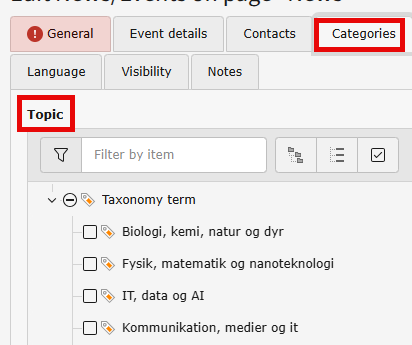
Under fanen ‘Categories’ kan du indstille:
- 'Topic': Sæt kryds i de emner, arrangementet passer ind under.
- ‘Organizational unit’: Vælg, hvilke organisatoriske enheder, arrangementet også skal kunne vises hos.
- Du behøver ikke vælge enheden, hvis site du er på - den bliver tilføjet automatisk.
