Employee list
Brug content elementet 'Employee list' til at lave en medarbejderliste. Listen er beregnet til hele medarbejderlister for et site, men kan også bruges til kortere lister. Der skal kun være 1 samlet medarbejderliste per site.
Trin 1
- Stå i ‘Page’-modulet.
- Gå ind på den indholdsside, hvor ‘Employee list’ skal stå på.
- Det er for eksempel ‘Medarbejdere’-siden på et institut site.
- Klik på ‘+ Create new content’.
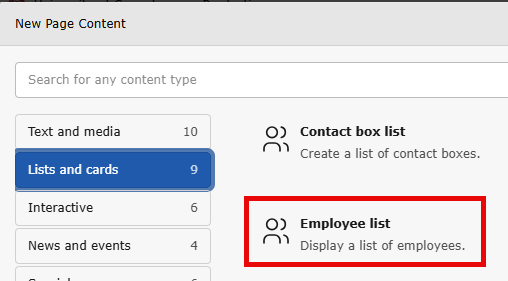
- Vælg ‘Employee list’ under fanen ‘Lists and cards’.
Trin 2
Start med at give content elementet en overskrift i feltet 'Header' og vælg, om den skal være synlig i frontend.

Trin 3
Under ‘Employee list settings’ skal du starte med sætte de(n) enhed(er) ind, der skal være med i listen. Du skal forholde dig til:
- ‘Select Organizational Units’: Vælg den eller de stedkoder, der hører til enheden eller enhederne, under ‘Available Items’.
- Du kan enten scrolle ned gennem listen af stedkoder eller bruge søgefeltet under ‘Available Items’ og søge efter stedkode eller navnet på enheden.
- Du kan vælge en stedkode ad gangen.
- ‘Include Subordinate Units’: Vælg, om listen også skal vise enheder, der organisatorisk ligger under de valgte stedkoder.

Trin 4
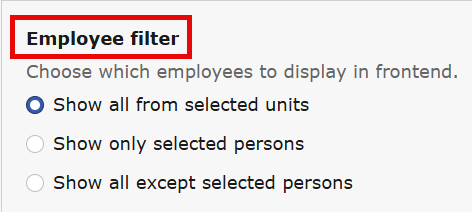
Nu skal du tage stilling til, om alle medarbejdere - der er tilknyttet de(n) valgte stedkode(r), skal være med på listen. Du har valgmulighederne:
- 'Show all from selected units': Viser alle medarbejdere.
- ‘Show only selected persons’: Viser kun de medarbejdere, du vælger til.
- Klikker du på denne valgmulighed, dukker der en liste op over medarbejdere, som du tilvælger på samme måde som stedkoderne.
- ‘Show all except selected persons’: Viser alle medarbejdere undtagen dem, du vælger fra.
- Klikker du på denne valgmulighed, dukker der en liste op over medarbejdere, som du tilvælger på samme måde som stedkoderne.
Trin 5
Når du har valgt de rigtige stedkoder - og eventuelt medarbejdere, skal du forholde dig til:
- ‘VIP/TAP filter': Vælg, om listen skal vise VIP'er, TAP'er eller begge.
- ‘Enable personal profile Link’: Skal brugerne kunne klikke på medarbejdernes navne og få vist deres profilsider?
- ‘Items per Page’: Hvor mange medarbejdere skal der vises per side?
- Som default er listen sat til at vise 50 ansatte per paginerings-side.
- Hvis du ikke vil have paginering, skal du sætte tallet til 0.
- OBS: Du må kun slå paginering fra, hvis der bliver vist under 50 medarbejdere i listen.
- ‘Enable search field in frontend’: Vælg, om der skal være et søgefelt i medarbejderlisten i frontend.
- ‘Enable filter buttons in frontend’: Vælg, om filtrering mellem VIP, TAP og alle skal være slået til i frontend.
- OBS: Du kan kun slå denne funktion til, hvis du har valgt, at både VIP og TAP skal vises i frontend.

Eksempel på "Employee list" - Biologisk Institut
Henter data...
Navn
Titel
Arbejdsområde
Kontaktinfo
- Studerende
- Lektor emeritus
- Ekstern konsulent
- Lektor
- Formidlingsmedarbejder
- Indskrevet ph.d.-studerende
- LaborantLaborant
- Hjælpelærer
- Ekstern konsulent
- Laboratorieassistent
- Professor
- Gæsteforsker
- Gæsteforsker
- Laborant
- Specialestuderende
- Gæsteforsker
- Postdoc
- Lektor
- Hjælpelærer
- Laboratorieassistent
- Gæsteforsker
- Formidlingsmedarbejder
- Hjælpelærer
- Videnskabelig assistent
- Postdoc
- Ekstern lektor
- Lektor - forfremmelsesprogrammet
- Specialkonsulent
- Postdoc
- Ph.d.-stipendiat
- Ekstern
- Gæsteforsker
- Gæsteforsker
- Gæsteforsker
- Hjælpelærer
- Ph.d.-studerende
- Økonomimedarbejder
- LaborantCellular and Functional Immunology Unit
- Professor emeritus
- Gæsteforsker
- Videnskabelig assistent
- Akademisk medarbejder FU
- Postdoc
- Postdoc
- Dyrepasserelev
- Videnskabelig assistent
- Master studerendeJensen Group
- Videnskabelig assistent
- ChefkonsulentCand.scient, videnskabsformidler
- Adjunkt
- Professor
- Specialkonsulentsection manager
- Lektor emeritus
- Laboratorieassistent
- Formidlingsmedarbejder
- Akademisk medarbejder FU
- Ph.d.-stipendiat
- Laborant
- Ekstern
- Professor
- Hjælpelærer
- Professor
- Guide
- Professor
- StuderendeLaboratory of Experimental Immunology
- Guide
- Instruktor
- Ph.d.-stipendiat
- Formidlingsmedarbejder
- Gæsteforsker
- LektorTenure track adjunkt ved ferskvandsbiologi
- Postdoc
- Ph.d.-studerende
- Postdoc
- Gæsteforsker
- Postdoc
- Formidlingsmedarbejder
- StudentermedhjælperButiksmedarbejder
- Gæsteforsker
- Postdoc
- Postdoc
- Postdoc
- Ph.d.-studerende
- Postdoc
- Lektor
- Ph.d.-stipendiat
- Indskrevet ph.d.-studerende
- Postdoc
- Postdoc
- Postdoc
- Ph.d.-stipendiat
- Specialkonsulent
- Gæsteforsker
- Specialkonsulent
- Laboratorieassistent
- Professor
- Ekstern
- Formidlingsmedarbejder
- Ph.d.-stipendiat
- Lektor emeritus
- Laboratorieassistent
- Professor
- Instruktor
- Adjunkt
- Postdoc
- Laboratorieassistent
- Videnskabelig assistent
- Postdoc
- Studerende
- Postdoc
- Videnskabelig assistent
- Lektor
- Adjunkt
- Ph.d.-stipendiat
- Postdoc Marie Curie
- Postdoc
- Postdoc
- Ph.d.-stipendiat
- Laborant
- Professor emeritus
- Postdoc
- Gæsteforsker
- PensionistSpecialkonsulent
- Laboratorieassistent
- Adjunkt
- Postdoc
- Lektor
- Postdoc
- Videnskabelig assistent
- Gæstestuderende
- Ph.d.-stipendiat
- Ph.d.-stipendiat
- Gæsteforsker
- Ph.d. Marie Curie
- Postdoc
- Ph.d.-studerende
- Hjælpelærer
- Indskrevet ph.d.-studerende
- Ph.d.-stipendiat
- Gæsteforsker
- Adjunkt
- Ph.d.-stipendiat
- Ph.d.-stipendiat
- Postdoc
- Laborantpraktikant
- Gæsteforsker
- Postdoc
- SekretærPh.d.-administration, feriefraværsregistrering
- Formidlingsmedarbejder
- Professor emeritusEmeritus
- Postdoc
- Gæsteforsker
- Lektor
- Studerende
- Gæste ph.d.-studerende
- Videnskabelig assistent
- Professor
- Centerleder
- Postdoc
- Ph.d.-studerende
- RetsgenetikerRetsgenetiker
- Ph.d.-stipendiat
- Indskrevet ph.d.-studerende
- Hjælpelærer
- Postdoc
- Ph.d.-stipendiat
- Forskningskonsulent
- Ph.d.-stipendiat
- Professor emeritus
- Postdoc
- Hjælpelærer
- Ph.d.-stipendiat
- Ph.d.-stipendiat
- Gæsteforsker
- Ph.d.-stipendiat
- Akademisk medarbejder FU
- Chefkonsulent
- Postdoc
- Postdoc Marie Curie
- Gæsteforsker
- Frivillig
- Professor
- Lektor
- Landbrugsarbejder
- Gæsteforsker
- Ph.d.-stipendiat
- Studerende FU
- Gæsteforsker
- Lektor
- Guide
- Professor emeritus
- Ph.d.-stipendiat
- Postdoc
- Postdoc
- Postdoc
- Specialestuderende
- Gæsteforsker
- Gæsteforsker
- Postdoc
- Videnskabelig assistent
- Specialestuderende
- Postdoc
- Adjunkt
- Laboratorieassistent
- Laboratoriekoordinator
- Erhvervs-ph.d.
- Ph.d.-stipendiat
- Postdoc
- Ekstern konsulent
- Akademisk medarbejder FU
- Ph.d.-stipendiat
- Lektor
- Professor
- Indskrevet ph.d.-studerende
- Dyrepasser
- Ph.d.-stipendiat
- Frivillig
- Lektor
- Postdoc
- Ph.d.-stipendiat
- Gæsteforsker
- Videnskabelig assistent
- Laboratorieassistent
- Naturvejleder
- Videnskabelig assistent
- Professor
- Ph.d.-stipendiatPh.d - studerende
- Ekstern ph.d.-studerende
- Indskrevet ph.d.-studerende
- Indskrevet ph.d.-studerende
- Postdoc
- Ph.d.-stipendiat
- Professor
- Laboratorieassistent
- Instruktor
- Lektor emeritus
- Postdoc
- Postdoc
- Indskrevet ph.d.-studerende
- Videnskabelig assistent
- Lektor
- Lektor - forfremmelsesprogrammet
- Hjælpelærer
- Gæsteforsker
- Postdoc
- Hjælpelærer
- Ph.d.-stipendiat
- Formidlingsmedarbejder
- Lektor
- Lektor emeritus
- Ph.d.-stipendiat
- Ph.d.-stipendiat
- Specialkonsulent
- Videnskabelig assistent
- Guide
- Seniorforsker
- Indskrevet ph.d.-studerende
- Akademisk medarbejder FU
- Tenure Track Adjunkt
- Gæsteforsker
- Lektor emeritus
- Lektor
- Postdoc
- Tenure Track Adjunkt
- Gæste ph.d.-studerende
- Laboratorietekniker
- Lektor
- Erhvervs-ph.d.
- Ingen jobbeskrivelse
- Akademisk medarbejder FU
- Lektor
- Formidlingsmedarbejder
- Ph.d.-stipendiat
- Receptionist
- Ph.d.-stipendiat
- Gæsteforsker
- Videnskabelig assistent
- Guide
- Videnskabelig assistent
- Akvariechef
- Formidlingsmedarbejder
- Specialestuderende
- Indskrevet ph.d.-studerende
- Adjunkt
- Indskrevet ph.d.-studerende
- Postdoc
- Ph.d.-studerende
- Adjunkt
- Ph.d.-stipendiat
- Gæsteforsker
- Laborant
- Akademisk medarbejder FU
- Laboratorietekniker
- Adjunkt
- Ph.d.-studerende
- Ph.d.-stipendiat
- Laboratorieassistent
- Gæsteforsker
- Håndværker - FU
- Gæstestuderende
- Guide
- Gæsteforsker
- Elektronikmekaniker
- Akademisk medarbejder FU
- Laboratorieassistent
- Studiesekretær
- Videnskabelig assistent
- Guide
- Postdoc
- Guide
- Guide
- Lektor emerita
- Lektor
- Formidlingsmedarbejder
- Ph.d.-stipendiat
- Postdoc
- Lektor
- Guide
- Ph.d.-stipendiat
- Guide
- Ph.d.-stipendiat
- Fuldmægtig
- Postdoc
- Postdoc
- Professor
- Betjent FU
- Adjunkt
- Specialestuderende
- Professor
- Dyrepasser
- Institutleder
- Ph.d.-stipendiat
- Professor
- Akademisk medarbejder FU
- Ph.d.-stipendiat
- Professor
- Ph.d.-stipendiat
- Postdoc
- Laboratorieassistent
- Studerende FU
- Postdoc
- Lektor emeritus
- Postdoc
- Studerende
- Postdoc
- Laborantpraktikant
- Professor emeritus
- Postdoc
- Ekstern lektor
- Ekstern
- LaboratoriekoordinatorLaboratorie- og driftskoordinator
- Akademisk medarbejder FU
- Laborant
- Ph.d.-stipendiat
- Postdoc
- Formidlingsmedarbejder
- Specialestuderende
- Gæsteforsker
- Indskrevet ph.d.-studerende
- Ph.d.-studerende
- Ph.d.-studerende
- Gæsteforsker
- Ph.d.-studerende
- Gæsteforsker
- Ph.d.-studerende
- Gæsteforsker
- Guide
- Studenterstudievejleder
- Laboratorieassistent
- Ekstern postdoc
- Indskrevet ph.d.-studerende
- Formidlingsmedarbejder
- Receptionist
- Betjent FU
- Professor
- Ph.d.-stipendiat
- LaborantBæredygtighedskoordinator
- Professor
- Indskrevet ph.d.-studerende
- Videnskabelig assistent
- Gæste ph.d.-studerende
- Indskrevet ph.d.-studerende
- Indskrevet ph.d.-studerende
- Adjunkt
- Indskrevet ph.d.-studerende
- Gæsteforsker
- Gæsteforsker
- Specialestuderende
- Ph.d.-stipendiat
- Laboratoriekoordinator
- Gæsteforsker
- Gæsteforsker
- Indskrevet ph.d.-studerende
- Professor emeritus
- Guide
- Laboratorietekniker
- Postdoc
- Postdoc Marie Curie
- Adjunkt
- Formidlingsmedarbejder
- Emeritus
- Lektor
- Gæsteforsker
- Postdoc
- Postdoc
- Specialestuderende
- Postdoc
- Gæsteforsker
- Laborant
- Studerende
- Instruktor
- Videnskabelig assistent
- Ekstern
- Laboratorieassistent
- HR-medarbejder
- Professor
- Professor
- Postdoc
- Indskrevet ph.d.-studerende
- Professor emeritus
- Videnskabelig assistent
- Specialestuderende
- Laboratorieassistent
- Postdoc
- Postdoc
- Ph.d.-stipendiat
- Ph.d.-studerende
- Adjunkt
- Postdoc
- Gæstestuderende
- Lektor
- Videnskabelig assistent
- Lektor emeritus
- Studerende
- Akademisk medarbejder FU
- Adjunkt
- Lektor
- Postdoc
- Indskrevet ph.d.-studerende
- Laboratorieassistent
- Adjunkt
- Ph.d.-stipendiat
- Håndværker - FU
- Ph.d.-stipendiat
- Laborant
- Ph.d.-stipendiat
- Ph.d.-stipendiat
- Hjælpelærer
- Professor
- Hjælpelærer
- Ph.d.-studerende
- Gæsteforsker
- Ph.d.-stipendiat
- Professor emerita
- Dyrepasser
- Videnskabelig assistent
- Akademisk medarbejder
- Adjunkt
- Ph.d.-stipendiat
- Akademisk medarbejder
- Formidlingsmedarbejder
- Lektor emeritus
- Guide
- Adjunkt
- Ph.d.-stipendiat
- Håndværker
- Postdoc
- Adjunkt
- Ph.d.-stipendiat
- Ph.d.-stipendiat
- Ph.d.-studerende
- Postdoc
- Postdoc
- Postdoc
- Gæstestuderende
- Specialkonsulent
- Ph.d.-stipendiat
- Servicemedarbejder
- Laboratorieassistent
- Lektor
- Ph.d.-stipendiat
- Professor
- ProfessorProfessor
- Professor MSO
- Lektor emeritus
- Professor
- Gæstestuderende
- Professor
- Lektor
- Akademisk medarbejder FU
- Postdoc
- Laborant
- Laboratorietekniker
- Postdoc
- Postdoc
- Professor
- Adjunkt
- Postdoc
- Indskrevet ph.d.-studerende
- Postdoc
- Studerende
- Guide
- Professor
- Akademisk medarbejder
- Professor
- Guide
- Ph.d.-stipendiat
- Servicemedarbejder
- Ph.d.-stipendiat
- Ph.d.-stipendiat
- Ph.d.-studerende
- Gæsteforsker
- Postdoc
- Studenterstudievejleder
- Videnskabelig assistent
- Ph.d. Marie Curie
- Formidlingsmedarbejder
- Økonomimedarbejder
- Master studerende
- Ph.d.-studerende
- Laboratorieassistent
- Laborant
- Indskrevet ph.d.-studerende
- Professor
- Adjunkt
- Adjunkt
- Chefkonsulent
- Professor
- Ph.d.-stipendiat
- Gæsteforsker
- Postdoc
- Professor
- KandidatstuderendeKirkeby Lab
- Professor
- Lektor emeritus
- Videnskabelig assistent
- Gæsteforsker
- Postdoc
- Postdoc
- Videnskabelig assistent
- Formidlingsmedarbejder
- Professor emeritus
- Formidlingsmedarbejder
- Postdoc
- Postdoc
- Lektor
- Ekstern ph.d.-studerende
- Postdoc
- Laboratorieassistent
- Guide
- Gæsteforsker
- Laborantpraktikant
- Videnskabelig assistent
- Laboratorieassistent
- Gæsteforsker
- Postdoc
- Ph.d.-studerende
- Postdoc Marie Curie
- Professor
- Gæsteforsker
- Professor
- Postdoc
- Guide
- Betjent FU
- Studerende FU
- Videnskabelig assistent
- Guide
- Laborantpraktikant
- Guide
- Postdoc
- Postdoc
- Studerende FU
- Postdoc
- Postdoc
- Indskrevet ph.d.-studerende
- Adjunkt
- Gæste ph.d.-studerende
- Gæsteforsker
- Gæsteforsker
- Ph.d.-studerende
- Lektor - forfremmelsesprogrammet
- Lektor
- Postdoc
- Ph.d.-stipendiat
- Gæsteforsker
- Videnskabelig assistent
- Laboratoriekoordinator
- Postdoc
- Laborant
- Laboratorieassistent
- Laboratorietekniker
- ProfessorProfessor MSO
- SpecialkonsulentCenteradministrator, Center for Social Evolution
- Postdoc
- Landbrugsarbejder
- Postdoc
- Hjælpelærer
- Indskrevet ph.d.-studerende
- Postdoc
- Specialkonsulent
- Gæsteforsker
- Studerende
- Instruktor
- Formidlingsmedarbejder
- Hjælpelærer
- Lektor
- Postdoc
- Guide
- Adjunkt
- Tenure Track Adjunkt
- Formidlingsmedarbejder
- Ph.d.-stipendiat
- Postdoc
- Ph.d.-studerende
- Lektor emeritus
- Gæste ph.d.-studerende
- Gæsteforsker
- Ph.d.-studerende
- Ph.d.-studerende
- Postdoc
- Ph.d.-stipendiat
- Ph.d.-stipendiat
- Guide
- Studerende
- Lektor - forfremmelsesprogrammet
- Postdoc
- Laborant
- Gæsteforsker
- Indskrevet ph.d.-studerende
- Gæsteforsker
- Lektor emeritus
- Kontorfunktionær
- Lektor emeritus
- Laboratorietekniker
- Gæsteforsker
- Lektor
- Ph.d.-stipendiat
- Professor
- Gæsteforsker
- Emerita
- Postdoc
- Ekstern
- Postdoc
- Gæsteforsker
- Professor
- Gæsteforsker
- Adjunkt
- Ph.d.-studerende
- Ingen jobbeskrivelse
- Hjælpelærer
- Ph.d.-studerende
- Postdoc
- Gæsteforsker
- Ph.d.-stipendiat
- Specialestuderende
- Lektor
- Formidlingsmedarbejder
- Studentermedhjælper
- Laborant
- Ph.d.-studerende
- Indskrevet ph.d.-studerende
- Adjunkt
- Postdoc
- Hjælpelærer
- Ekstern postdoc
- Lektor
- Ph.d.-stipendiat
- Guide
- Postdoc
- Postdoc
- Laboratorieassistent
- Postdoc
- Postdoc
- Postdoc
- Dyrepasser
- Adjunkt
- Gæsteforsker
- Videnskabelig assistent
- Guide
- Gæstestuderende
- Laboratorieassistent
- Lektor
- Ekstern lektor
- Postdoc
- Adjunkt
- Gæsteforsker
- Postdoc
- Lektor emerita
- Laborantlaborant
- Adjunkt
- Postdoc
- Laborant
- Ph.d.-stipendiat
- Postdoc
- Videnskabelig assistent
- Videnskabelig assistent
- Postdoc
- Videnskabelig assistent
- Indskrevet ph.d.-studerende
- Gæsteforsker
- Postdoc
- Formidlingsmedarbejder
- Lektor
- Lektor emerita
- Laborantpraktikant
- Chefkonsulent med personaleledelseAdministrationschef
- ProfessorProfessor
- Professor MSOProfessor MSO
- Professor
- Professor
- Ekstern ph.d.-studerende
- Guide
- Akademisk medarbejder FU
- Studenterstudievejleder
- Postdoc
- Gæsteforsker
- Ph.d.-studerende
- Postdoc
- Ph.d.-stipendiat
- Postdoc
- Gæsteforsker
- Postdoc
- Virksomhedspraktikant
- Indskrevet ph.d.-studerende
- Gæsteforsker
- Postdoc
- Videnskabelig assistent
- Laboratorieassistent
- Videnskabelig assistent
- Ekstern ph.d.-studerende
- Postdoc Marie Curie
- Tenure Track Adjunkt
- Postdoc
- Indskrevet ph.d.-studerende
- Videnskabelig assistent
- Gæsteforsker
- Ph.d.-studerende
- Postdoc
- Ph.d.-stipendiat
- Ph.d.-studerende
- Indskrevet ph.d.-studerende
- Gæsteforsker
- LektorLektor ved funktionel genomics
- Postdoc