Hvad er 'Filelist'?
‘Filelist’-modulet i TYPO3 giver dig adgang til alle de billeder og dokumenter, der hører til dit site. Teknisk er ‘Filelist’ bygget op på følgende måde:
- ‘Filelist’-modulet er der, hvor du kan arbejde med dine filer.
- Hvert site har et filemount, hvor filerne ligger.
- Hvert filemount har et teknisk ID, som du ikke skal forholde dig til.
I sitets filemount kan du blandt andet:
- Oprette undermapper
- Uploade filer
- Redigere filer - for eksempel udskifte en version af en fil med en anden.
Du kan også uploade filer, mens du arbejder i ‘Page’-modulet.

Mapper i 'Filelist'
Hvert site bliver født med nogle mapper, som I skal bruge til at organisere filer og bevare overblikket over filerne. Eksempelvis bliver et institut-site født med mapperne:
- Documents
- 01_files: Her skal filer, som er undtaget krav om tilgængelighed, ligge.
- 02_files: Her skal filer, som ikke er omfattet af krav om tilgængelighed, ligge.
- Images
- Department_images
- Employees
- Front_page
De to dokument-undermapper får hver en hjælpetekst til at forklare, hvilke filer der hører til i mappen.
Læs vejledningen om tilgængelighed, hvis du er i tvivl om din fils placering
Du kan også selv oprette nye undermapper som supplement til de mapper, sitet er født med.

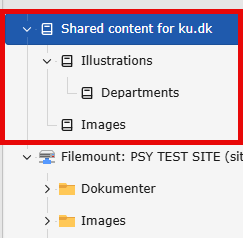
Fælles KU-billeder og illustrationer
Udover de ‘Filelist’-mapper, der hører til sitet, har I også mulighed for at vælge nogle fælles billeder og illustrationer.
Billederne og illustrationerne ligger i ‘Shared content for ku.dk’, som alle TYPO3-redaktører har adgang til, og de kan frit bruges på tværs af alle KU-sites.
Illustrationerne er designet til at være en del af sidernes page top. De er tænkt som et ‘lettere’ alternativ til billeder eller som et visuelt supplement, hvis I ikke har adgang til gode og relevante billeder til sitet. Illustrationerne kunne for eksempel være i page toppen på:
- En ‘Om instituttet’-side
- En ‘Medarbejdere’-side
- En ‘Kontakt’-side.
‘Shared content for ku.dk’-mappen og dens undermapper har et bog-ikon i stedet for et mappe-ikon.
OBS: Du kan ikke genbruge andre billeder på tværs af de sites, du har adgang til, hvis billederne ligger i de lokale ‘Filelist’-mapper for dine sites.
Billedformater
Når du uploader et billede i TYPO3, tilpasses det automatisk til udvalgte størrelser til mobil, tablet og desktop.
Det sikrer korrekt visning uden manuel tilpasning – også hvis dit oprindelige billede er for stort.

| Standardbilleder | 1500 x 1000 pixels (bredde x højde) |
|---|---|
| Portrætbilleder | 1000 X 1200 pixels (bredde x højde) |
Se, hvor filerne bliver brugt
Trin 1
Når du står i en af sitets ‘Filelist’-mapper, kan du hvor og hvor mange steder, den enkelte fil bliver brugt i TYPO3. Ud for hver fil står der et tal. Det viser, hvor mange content elementer der bruger filen.
- OBS: Hvis ikke der står et tal, bliver filen ikke brugt. I så fald skal du slette filen fra ‘Filelist’-mappen, så den ikke fylder unødigt.
Du har to måder at komme til at se, hvilke content elementer filen bliver brugt i:
- Tryk på de tre prikker ud for filen og klik på ‘Info’.
- Klik på tallet ud for filen.

Trin 2
Efter du har klikket på ‘Info’ eller tallet ud for filen, scroller du ned i bunden af det vindue, der åbner med information om filen.
Der finder du listen over alle de steder, der refererer til filen.

Trin 3
Hvis du vil se, i hvilken sammenhæng filen bliver brugt, kan du enten:
- Trykke på content elementets navn til venstre i vinduet.
- Trykke på redigeringsblyanten til højre i vinduet.
Begge dele åbner direkte ind i det enkelte content element.

Upload filer via 'Filelist'
Stil dig i den relevante mappe, inden du uploader en eller flere filer. Hvis du mangler en relevant undermappe, så opret den først.
Når du skal uploade en fil gennem ‘Filelist’, kan du gøre det på to måder:
1. Klik på ‘Upload files’ og vælg den eller de filer, du vil uploade.

2. Åben stifinder-mappen med filerne på din computer og træk filerne over i TYPO3 med ‘drag and drop’.

Der kan ikke være flere filer med samme navn i ‘Filelist’. Forsøger du at uploade filer med navne, der allerede eksisterer i ‘Filelist’, giver TYPO3 dig forskellige valgmuligheder i en dropdown-menu:
- ‘Overwrite’: Overskriver allerede uploadede filer med samme navn.
- ‘Rename’: Omdøber filen. TYPO3 giver automatisk filen et nyt navn – typisk ved at tilføje _01 til filnavnet.
- ‘Skip the file’: Annullerer upload af filen.
Uploader du flere filer, der allerede eksisterer, kan du vælge samme løsning for alle filer eller forskellige løsninger for hver fil.

Upload og link til filer via 'Page'
Som nævnt kan du også uploade filer, mens du arbejder med dine sider i ‘Page’-modulet:
- ‘Add image’: Når du vælger et content element, som kan sætte billeder ind på en side, klikker du på ‘Add image’. Der kan du både vælge et billede, der allerede ligger i TYPO3, eller uploade et nyt.
- Husk at lægge billedet i den rigtige mappe, hvis du uploader et nyt.
‘Link’: Alle steder, hvor du kan lave et link, kan du linke til et dokument. Det kan enten være via et tekstlink som på billedet, eller gennem eksempelvis navigation cards.
Uanset hvordan du linker, skal du vælge fanen ‘File’ i det pop up-vindue, der åbner i forbindelse med at linke. Også her kan du vælge et eksisterende dokument fra ‘Filelist’ eller uploade et nyt.
- Husk at lægge dokumentet i den rigtige mappe, hvis du uploader et nyt.

Flyt eller kopier en fil i 'Filelist'
Trin 1
- Åben den ‘Filelist’-mappe, du vil flytte eller kopiere filer fra.
- Klik på de tre prikker ud fra billedet eller filen, og klik på ‘Copy’ eller ‘Cut’.

Trin 2
- Gå til den ‘Filelist’-mappe, hvor du vil flytte eller kopiere filen ind.
- Tryk på ‘Paste in clipboard content’ øverst på skærmen.
Du kan også flytte eller kopiere en fil ved at ‘trække’ filen over i den anden mappe. Det gør du ved at holde venstre museknap nede og trække musen over på den anden mappe.
- Vælg om du vil flytte eller kopiere filen ved at klikke ‘Copy’ eller ‘Move’ i det pop up-vindue, der åbner sig.

Omdøb en fil i 'Filelist'
- Klik på de samme tre prikker, som hvis du skulle flytte eller kopiere filen.
- Vælg ‘Rename’.
- Giv filen et nyt navn i pop up-vinduet og tryk på ‘Rename’.

Erstat en fil i 'Filelist'
- Tryk på de tre prikker.
- Klik på ‘Replace’.
- Vælg en ny fil fra ‘Filelist’, eller upload en ny fil til 'Filelist'.

Slet en fil i 'Filelist'
Hvis du vil slette et billede eller en fil fra sitets ‘Filelist’, klikker du på skraldespandsikonet ud fra billedet eller filen.
