
Trin 1
For at kunne bruge in-page navigation, skal du først redigere sidens indstillinger:
- Klik på ‘Edit page properties’.
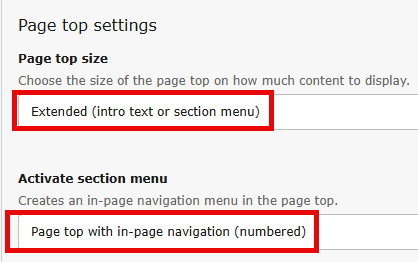
- Vælg ‘Extended (intro text or section menu)’ under ‘Page top size’.
- Vælg ‘Page top with in-page navigation (numbered)’ i dropdown-menuen ‘Activate section menu’, der kommer frem under ‘Page top size’.
Trin 2
Når du har aktiveret in-page navigation under sideindstillingerne, skal du sætte content elementet ind på siden:
- Klik på ‘+ Create new content’.
- Vælg ‘In-page navigation with numbers’ under fanen ‘Special’.
Hvert ‘In-page navigation with numbers’-content element bliver til et punkt i indholdsfortegnelsen i page toppen.

Trin 3
Efter du har sat content elementet ind, skal du udfylde tre felter under fanen ‘General’:
- ‘Content header’: Skriv den overskrift, som bliver vist i frontend.
- ‘Content header layout’: Vælg om overskriften skal være centreret eller venstrestillet på siden i frontend.
- ‘Regular text’: Skriv en kort teaser tekst om det indhold, der hører ind under det enkelte in-page navigation-content element.
Hvis du vil give content elementet en kortere titel i indholdsfortegnelsen end nede på siden, kan du udfylde feltet ‘Navigation header’ til højre for ‘Content header’.
