Teacher list
Brug 'Teacher list' til at lave en oversigt over undervisere. Content elementet kan kun sættes ind på en af disse doktypes: 'Continuing Education Course and event' og 'Continuing Education Programme'.
Trin 1
- Stil dig i ‘Page’-modulet.
- Klik på den side, hvor ‘Teacher list’ skal placeres.
- Husk, du kun kan sætte ‘Teacher list’ ind på sidetyperne 'Continuing Education Course and event' og 'Continuing Education Programme'.
- Tryk på ‘+ Create new record’ for at indsætte contentelementet på siden.

Trin 2
- Klik på ‘Teacher list’ under fanen ‘Continuing education’.

Trin 3
- Start med at give contentelementet en overskrift i feltet ‘Header’.
- Vælg, om overskriften skal være synlig i frontend eller ej under ‘Visible in frontend’.
- Indstil, hvor mange undervisere listen skal vise ad gangen under ‘Items per page’.
- Hvis du sætter den til 0, bliver listen vist uden paginering.

Trin 4
Under ‘Choose teacher(s)’ vælger du de undervisere, der skal vises i listen:
- Find og klik på de ønskede undervisere under ‘Available Items’.
- Se de valgte undervisere under ‘Selected Items'.
- Underviserne bliver vist i den rækkefølge, du har valgt dem.
- Ryk rundt på underviserne - eller fjern en, ved at bruge knapperne mellem ‘Available Items’ og ‘Selected Items’.
Hvis de ønskede undervisere ikke er på listen, kan du bruge nedenstående vejledning til at oprette dem.

Opret en underviser-record
Trin 1
- Stil dig i ‘List’-modulet.
- Klik på en relevant mappe under sitet.
- Tryk på ‘+ Create new record’.

Trin 2
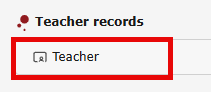
- Scroll ned af mulige records indtil du når ‘Teacher records’.
- Klik på ‘Teacher’ for at oprette en underviser.
Trin 3
For hver underviser er der 4 obligatoriske felter, du skal udfylde:
- ‘Backend title’: Giv underviseren en backend-titel - for eksempel underviserens navn. Det er kun den, der bliver vist i backend-listen over oprettede undervisere.
- ‘Name’: Skriv underviserens navn.
- ‘Title’: Skriv underviserens officielle titel.
- ‘Role/function’: Skriv, hvilken rolle og/eller funktion underviseren har.

Trin 4
Udover de obligatoriske felter, kan du også udfylde felterne:
- ‘Information’: Her kan der stå uddybende information om underviseren. Det kan for eksempel være noget om underviserens baggrund eller forskning.
- ‘Add Image’: Du kan sætte et billede ind af underviseren, som bliver vist i oplistningen.
- ‘Link to research profil’: Her kan du sætte et link ind til underviserens CURIS-side.
