Kopier eller flyt en side
Højreklik på den side i ‘Page’-modulet, du vil kopiere eller flytte:
- Vælg ‘Copy’ for at kopiere siden.
- Vælg ‘Cut’ for at flytte siden.

Find den side i sidetræet, som du vil kopiere eller flytte siden til, og højreklik på siden ved den nye placering:
- Vælg ‘Paste into’ for at sætte siden ind som underside til den valgte side.
- Vælg ‘Paste after’ for at sætte siden ind som en side efter den valgte side.

Kopier eller flyt flere sider
Som udgangspunkt er TYPO3 kun sat op til at kopiere eller flytte en side ad gangen.
Hvis du vil kopiere eller flytte en side med undersider på en gang, skal du ændre indstillingerne i din profil.
Klik på dit navn øverst til højre og vælg ‘User Settings’.
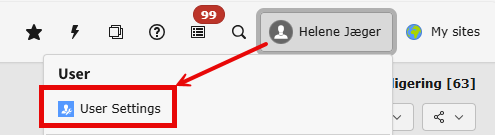
- Klik på ‘Edit and advanced functions’.
- Skriv antallet af niveauer, du vil kunne kopiere eller flytte.
- Afslut ved at klikke på ‘Save’.
Du kan nu følge trinene under ‘Kopier eller flyt en side’ og kopiere eller flytte flere sider ad gangen.

VIGTIGT: Genberegn sidens URL
Når en side skifter placering eller titel, beholder siden sin oprindelige URL.
Derfor er det vigtigt, du genberegner sidens URL, når du har flyttet, kopieret eller omdøbt en side.
Geberegn URL'en ved at:
- Redigere sidens egenskaber
- Klikke på ‘Recalculate URL segment from page title’-ikonet
- Gemme siden.

Slet en side
Højreklik på siden, du vil slette, og vælg ‘Delete’.
Klik på ‘Delete this record’ i dialogboksen, der kommer frem på skærmen.
Inden du sletter en side
Tjek, om andre sider linker til den side, du vil slette. Hvis andre sider linker til siden, du vil slette:
- Ret eller fjern links til siden, inden du sletter siden.
